



История переписки сохраняется
Весь диалог с клиентом — в одном месте

 MAX × CRM
 ChatRex Lite добавляет диалоги из MAX в рабочий процесс CRM. Менеджер видит клиента, отвечает из карточки и сохраняет договорённости рядом со сделкой
Канал для клиентских диалогов и локальных коммуникаций
Интеграция MAX с CRM для клиентских сообщений. Интеграция MAX с CRM добавляет новый канал в существующий процесс. MAX amoCRM, MAX Битрикс24 и MAX RetailCRM учитывают спрос по конкретным системам. Чаты MAX в CRM сохраняют договорённости рядом со сделкой, а рассылка MAX CRM применяется только в поддерживаемых сценариях
Диалог сохранён в CRM
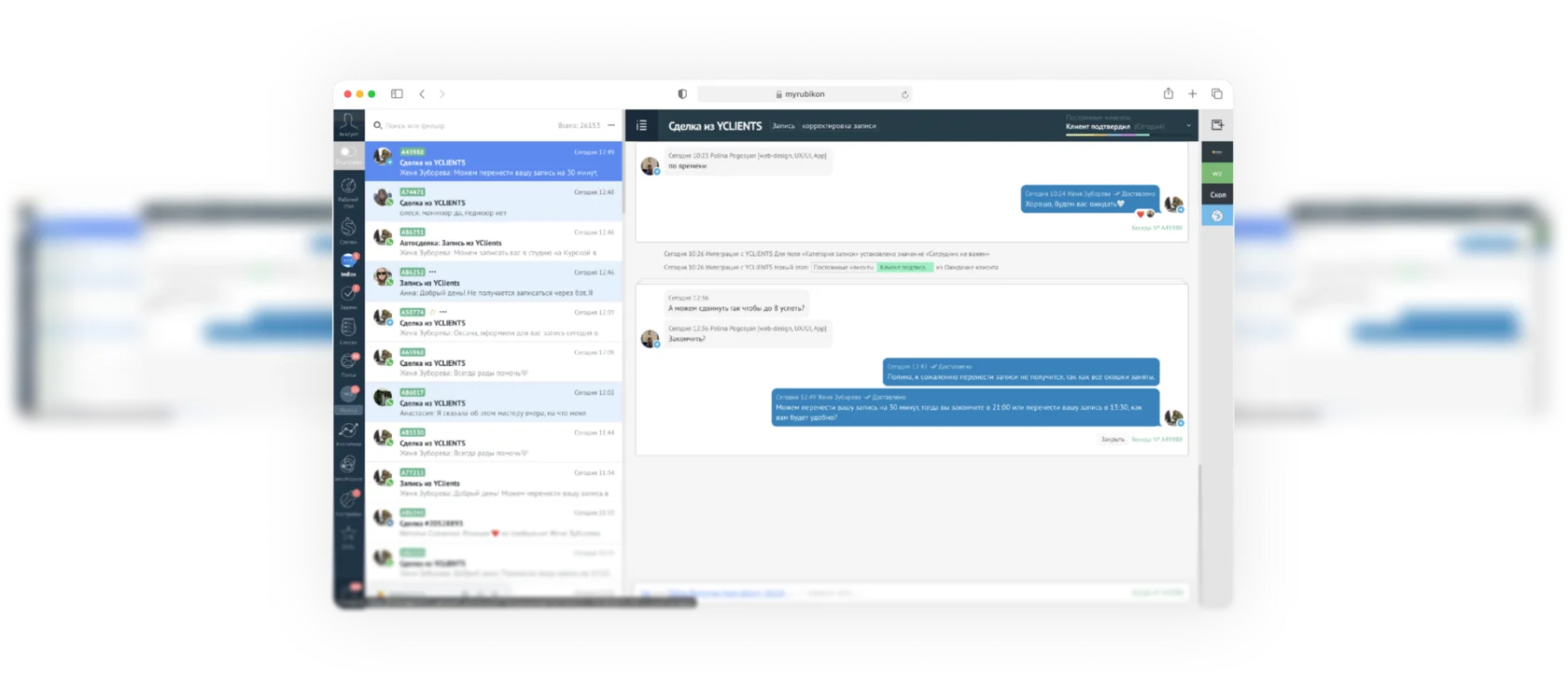
Вся переписка MAX с клиентом — прямо в карточке сделки. Без переключения между сервисами
Весь диалог с клиентом — в одном месте

Команда работает совместно, без потери контекста

Всё отправляется и сохраняется прямо в CRM
Отправляйте сообщения в MAX из CRM и снижайте риск блокировок аккаунта. ChatRex Lite включает антиспам-механизмы, которые делают автоматические и массовые отправки более безопасными

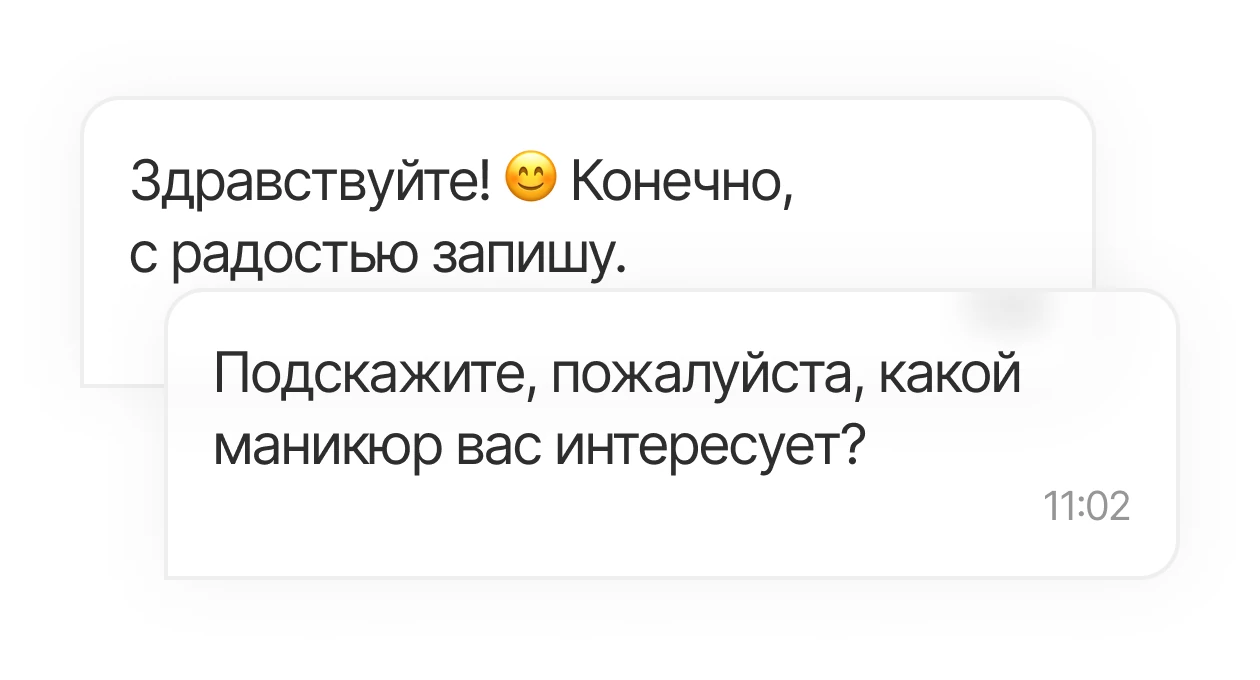
Задержки между сообщениями
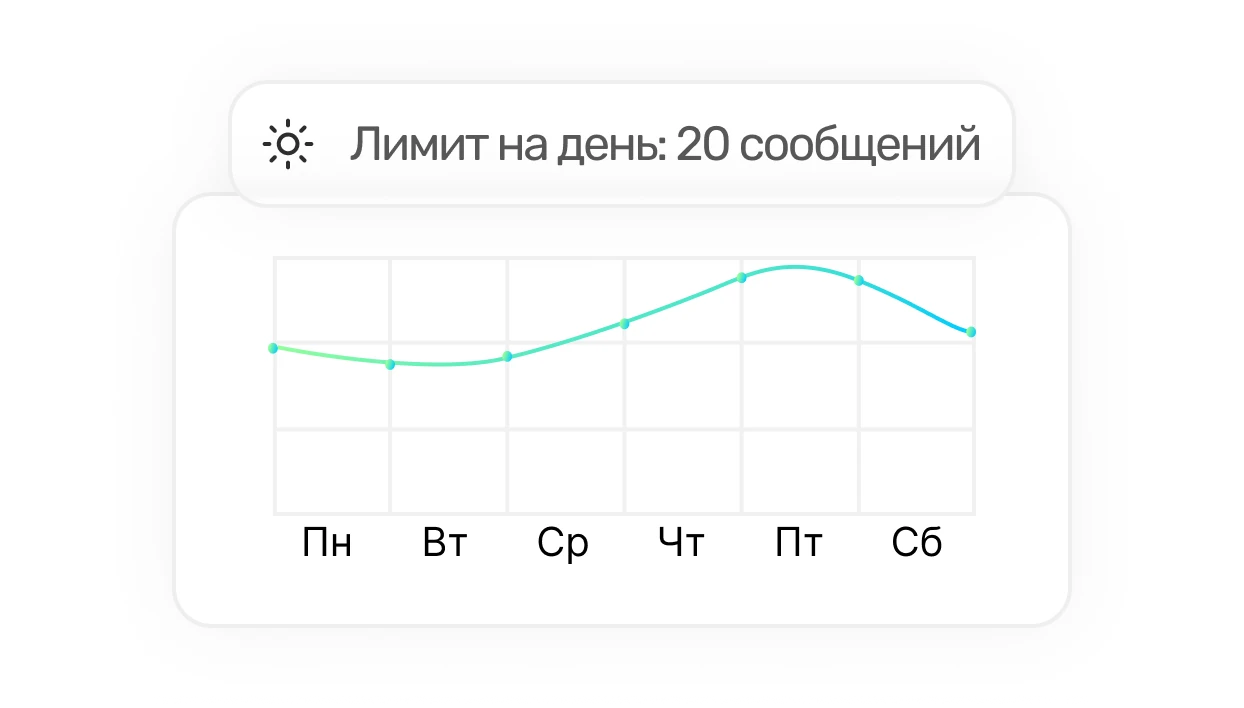
Дневные лимиты
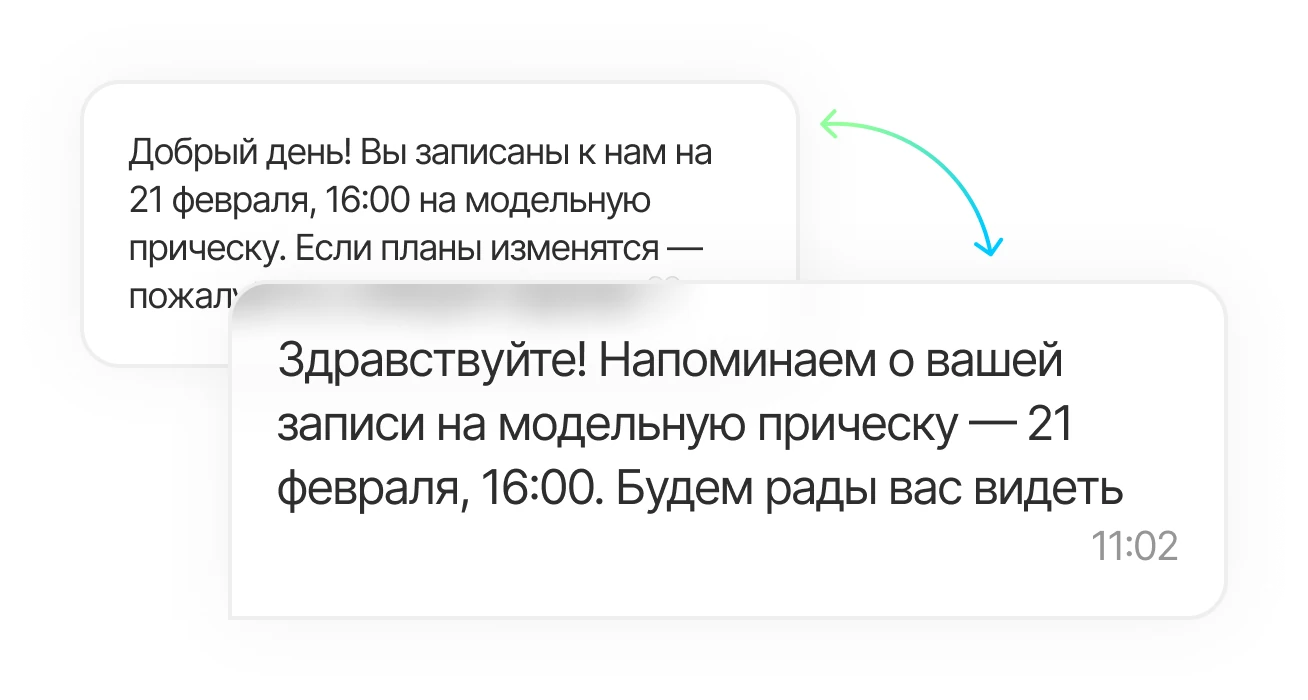
Синонимизация текста
При массовых рассылках
От установки до диалога — за 5 минут
В пару кликов, без настроек
MAX подключается к общему рабочему процессу
Чаты прямо в сделках и контактах
Настраиваете автоматические ответы и поддерживаемые сценарии
Выберите срок подключения ChatRex Lite для одного поддерживаемого канала
Подключите ChatRex Lite к системе, с которой вы уже работаете

WhatsApp, Telegram и MAX прямо в сделках amoCRM
Установить ChatRex Lite Подключение за 5 минут
Мессенджеры и чаты внутри Bitrix24
Установить ChatRex Lite Скоро Подключение за 5 минут
Общение с клиентами прямо в RetailCRM
Установить ChatRex Lite Скоро Подключение за 5 минутМенеджеры получают и продолжают клиентские диалоги в рабочем контексте CRM, где уже находятся контакт и сделка.
После настроенного подключения основная работа с диалогом выполняется из CRM. Для авторизации и обслуживания канала могут понадобиться действия в аккаунте MAX.
Сообщения остаются в истории рабочего диалога, поэтому команда может вернуться к контексту при следующем обращении.
Да, сначала стоит провести тестовый диалог: получить сообщение, отправить ответ и проверить карточку CRM.
