




История диалога под рукой
Входящие и исходящие сообщения остаются в переписке клиента

Отвечайте в общих чатах, карточке контрагента и заказе покупателя — без переключений между сервисами



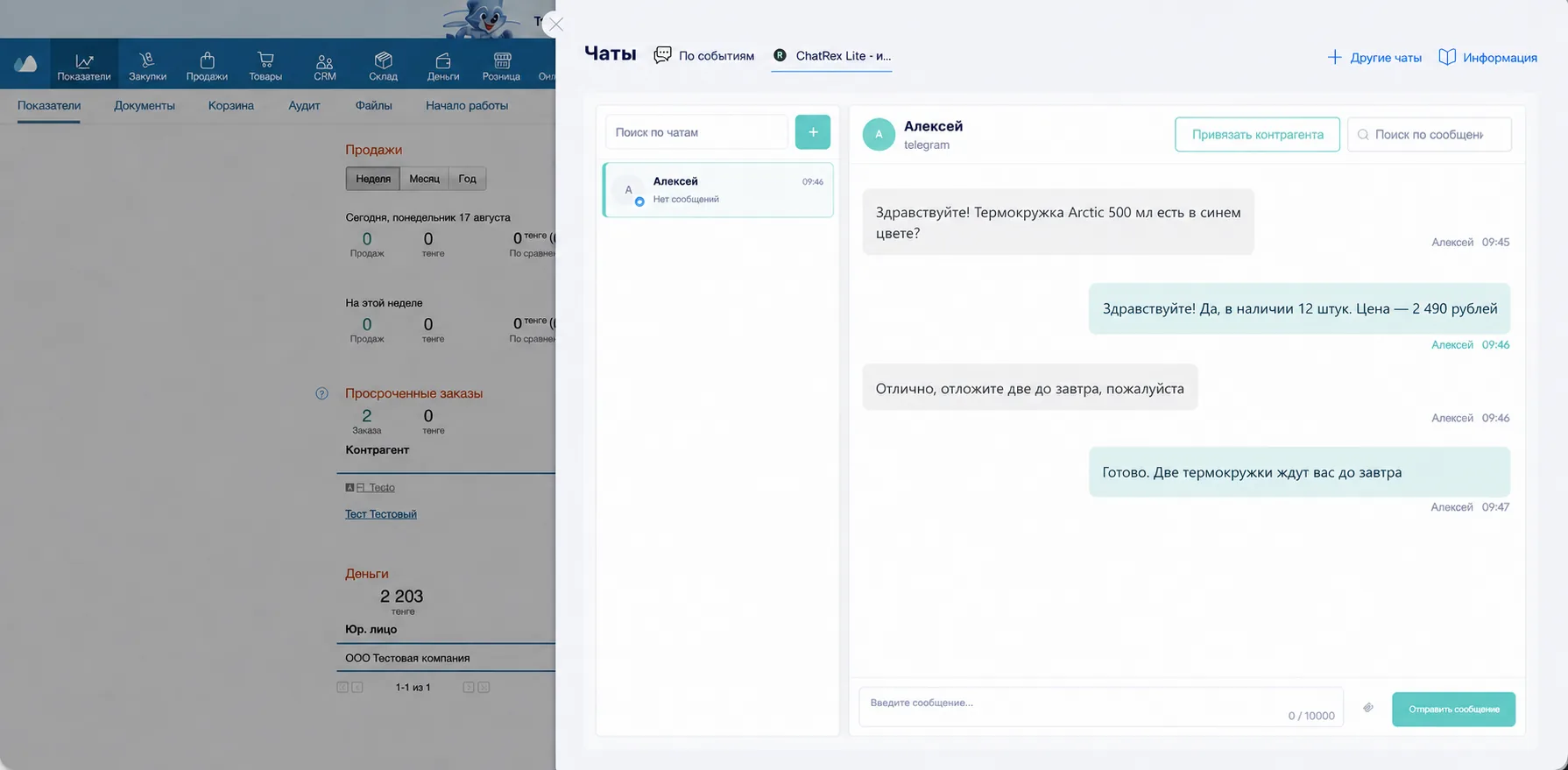
Вся переписка с клиентом — в привычном рабочем интерфейсе. Без переходов в отдельный мессенджер.
Входящие и исходящие сообщения остаются в переписке клиента

Диалог можно найти по телефону или привязать к карточке вручную

Изображения и документы отправляются прямо из рабочего окна
Перейдите к приложению по прямой ссылке, подтвердите установку и подключите первый канал
Откройте страницу ChatRex Lite по прямой ссылке
Открыть приложение↗Выберите нужный аккаунт и подтвердите установку как администратор
Откройте ChatRex Lite и привяжите готовый или новый канал
 Установка без разработки
 Менеджер отвечает там, где уже работает с клиентом и заказом

Все подключённые диалоги собраны в одном окне с поиском по чатам и сообщениям
Переписка доступна рядом с данными клиента и может быть привязана вручную
Чаты покупателя открываются прямо в заказе — рядом с составом, оплатой и доставкой
Для каждого подключения видны состояние, настройки и срок действия подписки
Сообщение поступает в ChatRex Lite

В общих чатах, контрагенте или заказе покупателя
МойСкладИстория переписки остаётся рядом с клиентом
Актуальные условия и сроки отображаются внутри МойСклад и во вкладке «Подписки» ChatRex Lite
Установка и оплата решения проходят в интерфейсе МоегоСклада
Для каждого подключённого канала видны собственный статус и срок действия

Команда ChatRex поможет установить решение, войти в аккаунт и подключить первый канал

В общем разделе «Чаты», карточке контрагента и заказе покупателя.
Да. Если автоматической связи нет, менеджер может найти контрагента и привязать диалог.
Да, если выбранный канал поддерживает этот тип и размер файла.
Оплата решения в МойСклад и подписки на подключённые каналы учитываются отдельно.
Без разработчиковЧаты внутри МойСкладНачните отвечать клиентам в привычном рабочем окне
Установить приложение